
Chrome浏览器下载安装及首次启动及安全配置方法
来源:谷歌粉官网
时间:2026/01/29
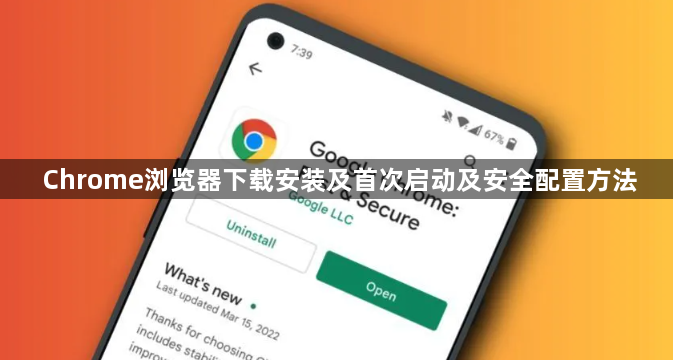
1. 下载安装:
- 访问Google Chrome的官方网站(https://www.google.com/chrome/),在页面中找到“下载”按钮。
- 选择适合您操作系统的版本进行下载,例如Windows、macOS或Linux。
- 下载完成后,双击安装文件,按照提示完成安装过程。
2. 首次启动:
- 安装完成后,打开浏览器。
- 在地址栏输入`chrome://version`,查看当前浏览器版本。
- 如果需要更新到最新版本,可以点击浏览器右上角的“更多工具”图标,然后选择“检查更新”。
3. 安全配置:
- 在浏览器设置中,点击“高级”选项卡。
- 在“隐私与安全”部分,确保启用了“网站内容安全检测”。
- 在“安全性”部分,可以选择“自动填充密码”、“自动填充表单数据”等选项,以保护您的账户安全。
- 在“同步与同步设置”部分,可以选择是否同步书签、历史记录和密码等数据。
- 在“扩展程序”部分,可以安装或禁用浏览器扩展程序。
- 在“隐私设置”部分,可以调整浏览器的隐私设置,如控制跟踪站点的权限等。
通过以上步骤,您可以成功安装并配置Chrome浏览器,享受其带来的便捷和安全体验。
上一篇: google Chrome浏览器下载完成后账号管理操作技巧 下一篇: 谷歌浏览器视频播放稳定性优化教程和操作经验
猜你喜欢
1
谷歌浏览器插件无法修改快捷键怎么重置绑定
时间:2025/09/05
阅读
2
Chrome浏览器下载安装及插件管理快速操作教程
时间:2026/04/13
阅读
3
Chrome浏览器下载安装包多语言切换教程
时间:2025/05/27
阅读
4
谷歌浏览器插件后台任务资源调度优化方法
时间:2025/06/28
阅读
5
Google浏览器网页广告拦截插件推荐榜单
时间:2025/07/09
阅读
6
谷歌浏览器插件冲突快速诊断及解决教程
时间:2025/07/15
阅读
7
Chrome浏览器如何查看并修复SSL证书错误
时间:2025/03/14
阅读
8
如何判断Google Chrome是否被恶意插件劫持
时间:2025/05/28
阅读
9
谷歌浏览器离线安装包获取操作配置技巧
时间:2025/12/07
阅读
