
谷歌浏览器插件安装权限管理操作技巧实测
来源:谷歌粉官网
时间:2026/04/21
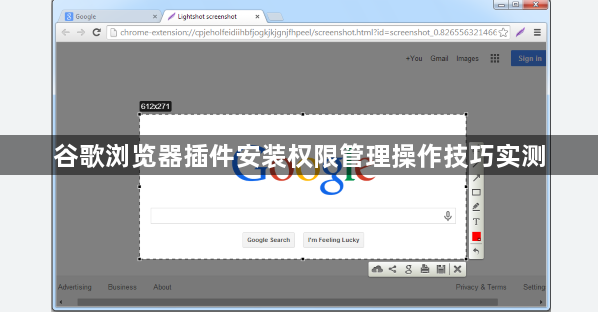
- 确保你的计算机已经安装了最新版本的谷歌浏览器。
- 打开谷歌浏览器,点击右上角的菜单按钮(通常是一个齿轮图标)。
- 在弹出的菜单中,选择“更多工具”>“扩展程序”。
2. 安装插件:
- 在扩展程序页面,你可以看到各种可用的插件。
- 点击你想要安装的插件,然后点击“添加至Chrome”。
- 等待插件下载并安装完成。
3. 检查插件安装:
- 安装完成后,你可以在扩展程序列表中找到刚刚安装的插件。
- 点击插件名称,查看插件的详细信息,包括版本、描述等。
4. 管理插件:
- 在扩展程序列表中,你可以对插件进行排序、删除或禁用。
- 如果你想要删除某个插件,只需点击该插件名称,然后点击“删除”即可。
- 如果你想要禁用某个插件,只需点击该插件名称,然后点击“禁用”即可。
5. 权限管理:
- 对于某些需要特殊权限的插件,你可以在谷歌浏览器的设置中进行管理。
- 在扩展程序列表中,找到你想要管理的插件,然后点击其名称。
- 在弹出的对话框中,你可以查看和修改该插件的权限设置。
6. 安全提示:
- 在安装插件时,确保来源是可信的,避免安装恶意插件。
- 定期更新谷歌浏览器,以获取最新的安全补丁和功能更新。
- 保持警惕,避免点击不明链接或下载未知文件,以防止恶意软件的侵害。
猜你喜欢
1
Chrome浏览器下载安装后如何快速访问收藏网站
时间:2026/07/23
阅读
2
提高Chrome浏览器网页安全性的设置技巧
时间:2026/07/20
阅读
3
如何在Chrome浏览器中调试网页样式表
时间:2025/05/08
阅读
4
google Chrome广告拦截最新实测结果
时间:2025/09/24
阅读
5
电脑有网络但是浏览器打不开网页?一键重置Winsock目录搞定
时间:2026/09/30
阅读
6
jmcoimc网页入口在哪里?最新可用地址及免翻车指南
时间:2026/09/03
阅读
7
谷歌浏览器增强对Web标准化的支持,推动全球兼容性
时间:2025/03/20
阅读
8
google浏览器下载文件版本控制技巧
时间:2025/07/10
阅读
9
谷歌浏览器如何加速WebAssembly应用的执行速度
时间:2025/04/07
阅读
